
Reservas por parte de los clientes
Los clientes reservan citas a través de su página de reserva – sin necesidad de registrarse y sin tener que llamar por teléfono. Esta página muestra lo que ven sus clientes y lo que ocurre en su calendario.
Cómo llegan los clientes a la página de reserva
Cada recurso tiene su propio enlace de reserva (véase Resource Channels). Puede compartirlo por correo electrónico o mensajería, incluirlo en anuncios clasificados y anuncios inmobiliarios, imprimirlo como código QR ("Imagen del enlace" en los ajustes de reserva de citas) o insertar la página de reserva como widget en su sitio web (véase Insertar el widget). A través de un Booking Channel, puede ofrecer varios recursos bajo un mismo enlace.
Esto es lo que ve el cliente
La página de reserva muestra a la izquierda el recurso – por ejemplo, el inmueble – junto con los tipos de cita ofrecidos y, si usted lo permite, los datos de contacto de la persona responsable. A la derecha, bajo "Elegir fecha y hora", aparecen las franjas horarias disponibles, agrupadas por día.
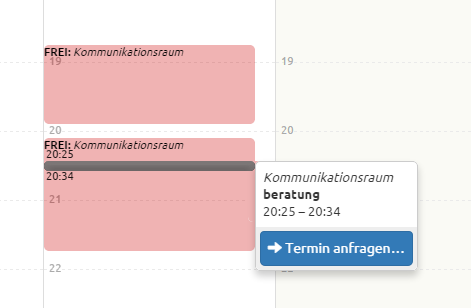
- Si el recurso ofrece varios tipos de cita, el cliente elige primero el tipo de cita; las franjas horarias dependen entonces de su duración.
- timum solo muestra las franjas horarias realmente disponibles. Cuando se reserva una cita, también desaparecen todas las horas de inicio que se solaparían con ella.
- La vista que ven los clientes – lista, columnas de días compactas, semana de calendario, mes, con detalles del recurso o sin ellos – se define en el diseño de reserva (véase Booking Channels).
El cuadro de diálogo de reserva
Cuando el cliente hace clic en una franja horaria, se abre el cuadro de diálogo de reserva con la fecha, la hora, el recurso y el tipo de cita. A partir de ese momento, la franja horaria queda reservada durante tres minutos para que nadie más pueda reservarla mientras el cliente introduce sus datos. Se muestra el tiempo restante; si se agota, el cliente aún puede hacer clic en el botón "Reservar", pero es posible que otra persona haya sido más rápida.
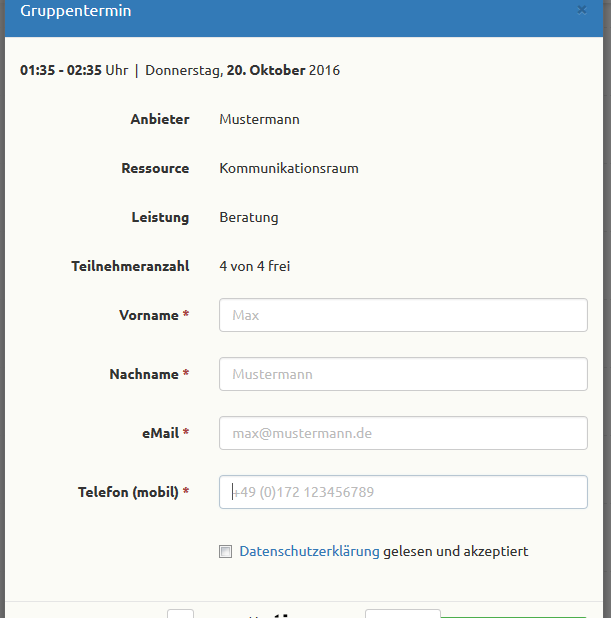
El cliente introduce:
- Nombre, apellidos y dirección de correo electrónico (obligatorio)
- Número de móvil (opcional; necesario para los recordatorios por SMS, véase Notificaciones SMS)
- un mensaje para usted (opcional, hasta 600 caracteres)
- la aceptación de la política de privacidad (obligatorio)
No es necesario registrarse en timum. En los planes Professional, puede solicitar campos adicionales, como el estado de financiación o el tamaño deseado (véase Integración genérica de sitio web). Si el cliente llega a través de un enlace personalizado desde su CRM, sus datos ya son conocidos y reserva sin introducir nada.
Nota
Reservar o solicitar
Lo que ocurre tras hacer clic en el botón depende del modo de reserva del canal de reservas (véase Solicitud vs. reserva directa):
- Reserva directa ("se puede reservar"): El botón se llama Reservar. La cita es vinculante de inmediato. El cliente ve "Cita reservada" con todos los detalles, puede añadir la cita a su propio calendario con "Añadir al calendario" y recibe la confirmación por correo electrónico.
- Solicitud ("a petición"): El botón se llama Solicitar de forma vinculante. El cliente presenta una solicitud de cita y recibe un acuse de recibo. Hasta que usted acepte la solicitud, la franja horaria permanece abierta a más solicitudes – varios interesados pueden solicitar la misma franja horaria. La cita solo se vuelve vinculante cuando usted la acepta (véase Gestionar solicitudes de citas).
📷 [Sustituir imagen: confirmación "Cita reservada" – screenshot-1788517873003-2.jpg] — insertar imagen aquí
Usted define el valor predeterminado para los nuevos recursos en Configuración → Ajustes del proceso, y el modo de reserva por recurso y canal en los ajustes de reserva de citas.
Esto es lo que ocurre en su calendario
- La reserva aparece de inmediato en su calendario de timum; la persona de contacto responsable recibe una notificación por correo electrónico.
- Si hay un CRM conectado, la cita se crea allí como actividad y el cliente se asocia a un contacto existente o se crea como uno nuevo (véase Interfaz con sistemas CRM).
- Si su calendario de Outlook, Apple o Google está conectado, la cita también aparece allí (véase Sincronizar Outlook).
- El cliente recibe automáticamente un recordatorio antes de la cita y puede cancelar a través del enlace incluido en cada correo electrónico (véase Cancelar reservas).
Consejo