
¿Por qué los clientes no ven citas?
Su página de reserva está en línea, pero un cliente informa: «No hay citas». En casi todos los casos, la causa es uno de diez ajustes. Recorra la lista de arriba hacia abajo – las causas más frecuentes aparecen primero. Para cada punto encontrará dónde comprobar y qué cambiar.
Prueba rápida
1. La propiedad no está activa
Síntoma: La página de reserva se abre, pero no muestra ninguna hora. En el calendario todo parece normal.
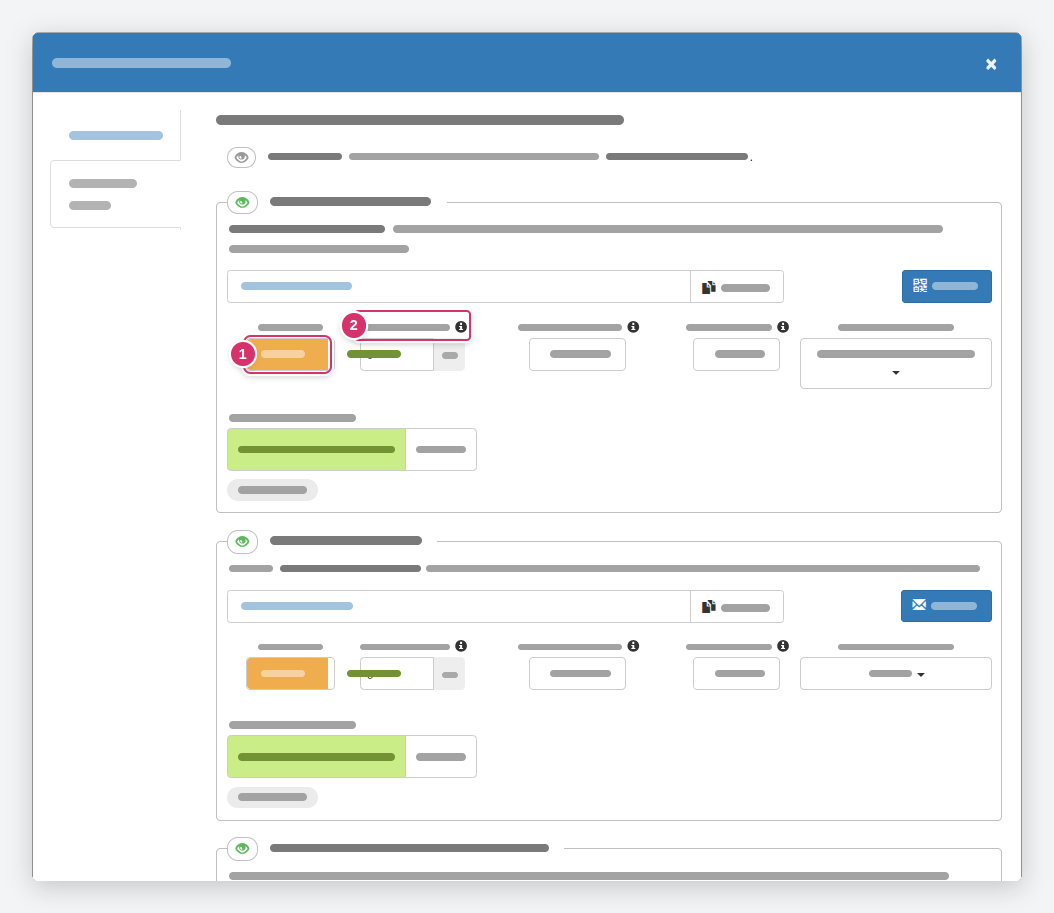
Comprobar: Eche un vistazo en el calendario a la lista de propiedades a la izquierda: junto al nombre de una propiedad no activa aparece un icono de reproducción (▶). Al hacer clic en él se abre el cuadro de diálogo Activar reserva del recurso. También puede abrir el menú de la propiedad y seleccionar Reserva de citas - Configuración: si un canal muestra el aviso El recurso no está activo (1), no se ha canjeado ningún ticket o la activación ha caducado.
Solución: Active la propiedad – una activación es válida durante 30 días. En Configuración → Ajustes del proceso → Comportamiento de activación define si las nuevas propiedades se activan automáticamente y se renuevan automáticamente al expirar. Para más información, véase Tickets y activación.
2. No hay ninguna disponibilidad ni ninguna cita reservable
Síntoma: La propiedad está activa, pero la lista de citas está vacía.
Comprobar: Los clientes solo pueden reservar dentro de las franjas horarias que usted ha habilitado – ya sea mediante Horas de consulta y horario laboral, una disponibilidad puntual o citas reservables fijas. Compruebe en el calendario de la propiedad los próximos días: ¿hay disponibilidades o citas reservables ahí? ¿Tal vez se sitúan solo en el pasado o dentro de varias semanas?
Solución: Use el menú de la propiedad para crear una franja horaria con Ofrecer horas de consulta disponibles o citas fijas con Definir citas reservables. Al guardar, compruebe que el interruptor reserva anunciada esté activado – si está desactivado, se crea una cita personal que los clientes no pueden ver.
3. Ningún tipo de cita coincide con la propiedad
Síntoma: Existen disponibilidades, pero la página de reserva no ofrece ningún tipo de cita ni ninguna hora.
Comprobar: Una disponibilidad ofrece los tipos de cita configurados en ella bajo Tipos de cita reservables: ya sean los Estándares de la propiedad o una Selección propia. Si está configurada en «Estándares de la propiedad», la propiedad necesita al menos un tipo de cita con la casilla Estándar marcada – compruébelo en la página Tipos de cita. Una selección propia en la disponibilidad, en cambio, también funciona con tipos de cita que de otro modo no pertenecen a la propiedad; lo mismo se aplica a las citas reservables predefinidas individualmente, que siempre tienen un tipo de cita fijo (véase Tipos de cita estándar).
Solución: Marque la casilla Estándar en la propiedad, o elija en la disponibilidad, bajo Tipos de cita reservables, una selección propia con el tipo de cita deseado.
4. El tipo de cita es más largo que la franja horaria
Síntoma: Existe una disponibilidad, pero no se ofrece ninguna hora dentro de ella – o solo la primera.
Comprobar: timum solo ofrece horas en las que cabe la duración completa del tipo de cita, incluidos el tiempo de margen previo y el tiempo posterior definidos en el tipo de cita. Una consulta de 60 minutos dentro de un horario de consulta de 45 minutos no genera ninguna hora reservable. El intervalo de la disponibilidad determina además con qué cadencia se ofrecen las horas de inicio.
Solución: Amplíe la franja horaria o reduzca la duración o los tiempos de margen del tipo de cita.
5. El plazo de reserva anticipada es demasiado largo
Síntoma: Faltan horas para hoy y mañana, las posteriores sí están.
Comprobar: El plazo de reserva anticipada (3) establece con cuántos minutos de antelación al inicio se debe reservar una cita como muy tarde. Con 1440 minutos, las citas de las próximas 24 horas ya no son reservables. Encontrará el campo por canal en Reserva de citas - Configuración.
Solución: Acorte el plazo en el canal afectado. El valor predeterminado para las nuevas propiedades se cambia en Configuración → Ajustes del proceso.
6. El canal está configurado como «solicitable»
Síntoma: Los clientes ven horas, pero el botón se llama Solicitar de forma vinculante en lugar de Reservar, y la cita no aparece en el calendario después de hacer clic.
Comprobar: No se trata de un fallo, sino del tipo de reserva (2) del canal: con solicitable, la reserva llega como solicitud a su barra lateral y solo se vuelve vinculante con su aceptación (véase Solicitud vs. reserva directa).
Solución: Configure el tipo de reserva del canal como se puede reservar si los clientes deben reservar directamente – o gestione las solicitudes (véase Gestionar solicitudes de citas).
7. Las citas ocupadas están ocultas y todo está completo
Síntoma: La página está vacía aunque en el calendario haya muchas citas.
Comprobar: El campo Citas ocupadas del canal controla si las horas ya reservadas se muestran como «ocupado» (visible) o desaparecen por completo (oculto). Si todas las horas están reservadas y el ajuste está en oculto, no queda nada.
Solución: Cree disponibilidades adicionales – o configúrelo en visible, para que los clientes vean que la demanda es alta.
8. La asignación sin huecos limita la selección
Síntoma: Solo se ofrecen una o dos horas directamente junto a citas ya reservadas.
Comprobar: Si la asignación sin huecos está activada en el canal, las nuevas citas solo pueden enlazarse directamente con citas existentes, para que no se generen huecos. El primer cliente del día ve todas las horas, los siguientes solo las horas contiguas (véase Asignación de citas sin huecos).
Solución: Es el comportamiento deseado para recorridos de visitas. En caso contrario, configúrelo como desactivado.
9. La propiedad está oculta
Síntoma: El enlace de reserva de la propiedad funciona, pero la propiedad falta en el calendario completo de su calendario del proveedor y en Booking Channels.
Comprobar: En la parte superior del cuadro de diálogo Reserva de citas - Configuración se encuentra la línea Visibilidad (1) con un icono de ojo: «La propiedad y las citas disponibles están visibles / ocultas». Las propiedades ocultas no aparecen en su calendario completo (timum.de/su-nombre) ni en las vistas de reserva agrupadas.
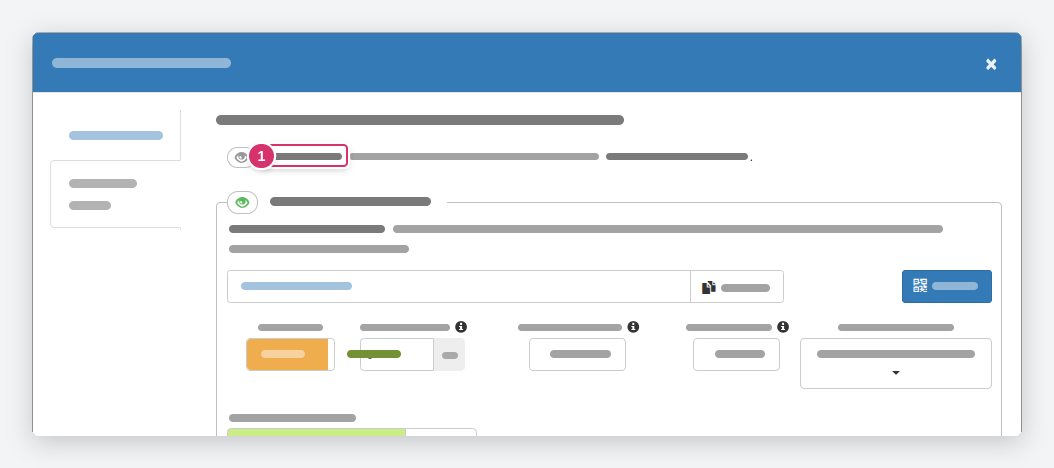
Solución: Haga clic en el icono de ojo para volver a mostrar la propiedad. El canal Vistas del plugin de sitio web y su calendario completo controla además con qué ajustes aparece allí la propiedad (véase Resource Channels).
10. El círculo de clientes está cerrado
Síntoma: Los interesados a los que timum no conoce no pueden reservar; los clientes habituales sí.
Comprobar: En Configuración → Ajustes del proceso → Círculo de clientes está configurado como abierto (el ajuste habitual: cualquiera puede reservar) o cerrado (solo contactos habituales registrados en timum, por ejemplo para asociaciones o grupos cerrados).
Solución: Configúrelo como abierto si los nuevos clientes deben poder reservar.
11. El cliente tiene el enlace incorrecto
Síntoma: Un cliente ve horas distintas a las de otro – o ninguna en absoluto.
Comprobar: Cada propiedad tiene varios enlaces de reserva con sus propias reglas: el enlace de reserva estándar, el segundo enlace de reserva para contactos seleccionados y enlaces de la selección de citas, que contienen solo las citas seleccionadas (véase Invitación exclusiva a una cita). Un enlace de selección ya no muestra nada una vez reservadas las citas seleccionadas.
Solución: Compruebe qué enlace ha recibido el cliente y envíe el adecuado. Los enlaces se copian en Reserva de citas - Configuración por canal con Copiar.
¿Nada de esto se aplica?
Entonces póngase en contacto con nuestro equipo de soporte indicando el enlace de reserva y el nombre de la propiedad – revisaremos juntos la configuración.